Если у вас не поддерживаемая CMS или автоматическая интеграция не работает корректно — вы можете провести ручную интеграцию Convead с вашим магазином.
Устанавливаем интеграцию.
Вам нужно пройти в настройки личного кабинета, в раздел интеграции, выбрать ручную интеграцию.

Установка интеграции вручную происходит в четыре этапа.
1. Основной код Convead.
Параметр: visitor_info (имеет смысл указывать, если вам есть чем дополнить, какие-то данные, которые было бы интересно использовать в Convead для маркетинговых целей).
Если есть все данные о посетителе, необходимо указать их в следующем формате:
ConveadSettings = {visitor_uid: ‘123’, visitor_info: {email: ‘<a href="mailto:vova@convead.com">vova@convead.com</a>’}}Если посетитель неизвестен, укажите следующее:
window.ConveadSettings = {visitor_info: {},<br>app_key: «xxxxxxxxxxxxxxxxxxxxxxxxxxx»<br>};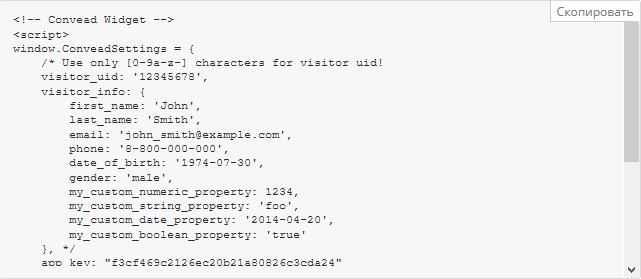
2. События просмотра товаров.
Требуется заменить параметры товара: product_id, product_name и product_url вашими значениями.

3. События наполнения корзины.
Требуется заменить параметры товаров: product_id, product_qnt и product_price вашими значениями.

4. Событие покупки.
Требуется заменить параметры: order_id, order_total, product_id, product_qnt и product_priceвашими значениями.

После этого сохраняйте изменения и можно проверять работу системы, если какой-то функционал некорректно работает — нужно проверить правильность заполненных параметров.